未分類」カテゴリーアーカイブ

MSOffice365の支払方法

試用版の申し込み時にJCBは登録できないが、あとでJCBに変更できた。

ってことがあったのでメモ。
Microsoft 365 Apps for business の試用版の申し込みを行ったところ、最後の方で支払方法を登録しなければならなかった。
自分はJCBしかビジネス用カードを持っておらず、特に気にせずカード番号をいれたのだが、エラー。

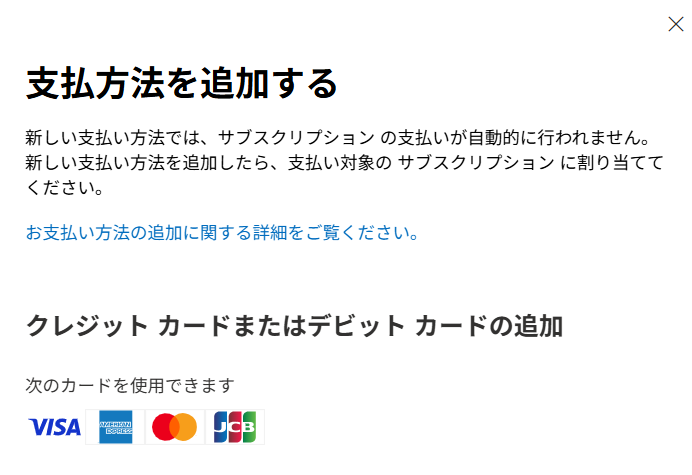
なんと、よくよく見たら、JCBは使えず、VISA、Master、AmericanExpressしか使用できなった。
調べてみるもJCBは使える、使えないの両方の情報が出てきたため、とりえあえず、お試ししてから考えよーって思い、個人用のVISAで登録。

で、登録完了してMicrosoftアカウントのマイページに行って、試しに支払方法の追加をやってみたらJCBが選べましたね。。。

なんで、試用版はダメなんだよ!

以下登録後の変更方法。

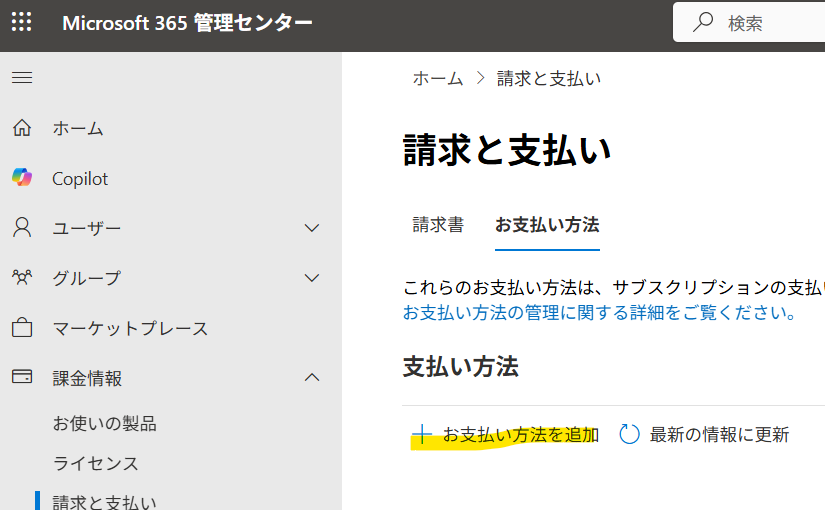
請求と支払い画面で「お支払方法を追加」を選択
あとは新しくカード情報を追加して保存すれば、置き換えるかって質問されるので画面通りに進めていけばOK


VSCodeで全角文字が黄色の枠で囲われる設定の解除方法

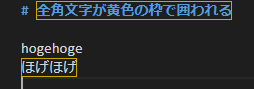
VSCodeで全角文字が黄色の枠で囲われるようになっており、非常に気になったので解除方法を調べました。

解除は簡単で設定を変えるだけ。

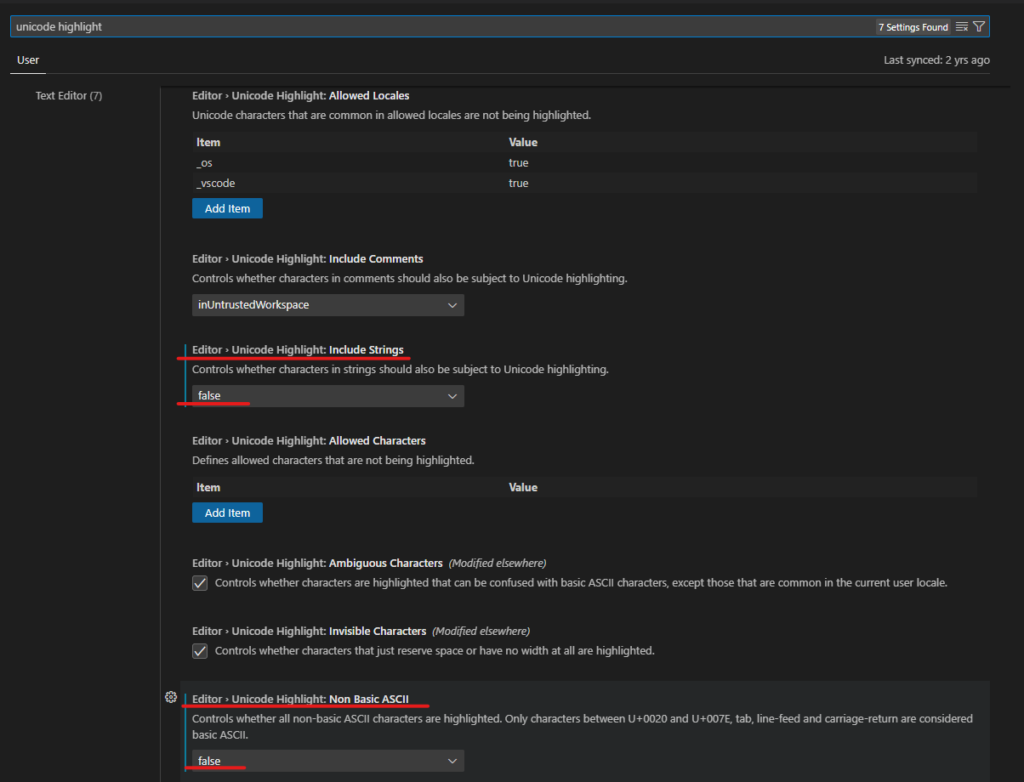
  1. VSCodeの設定を開き、「unicode highlight」で検索。
  2. 「 Unicode Highlight: Include Strings 」と「 Unicode Highlight: Non Basic ASCII 」の設定を「false」に変更する。

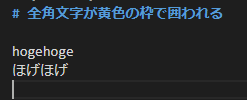
↓ 黄色の枠が表示されなくなる

以上。

移動できない!!

javaのコンパイルしようとして、
とりあえずドライブを移動しようとしたわけですよ。

「cd E:\」て入力してね。

そしたら、カレントディレクトリが再表示されて移動できないのです。
何故!?

調べてみたら、魔法のコマンドに出会いました。

「cd/d」

別ドライブに移動する場合は「cd/d e:\」というように「cd/d」にするのが無難のようです。
XPまでは「cd」でできた気がするのですが…。
とりあえず今回のメモはここまでにして思い出したらもう少し深く調べることにします。